文字を Particle System の粒子で描くエフェクトを、Unity のエディタ上で作るツールです。この説明書はイージーモード(初心者向け)の使い方だけを書いています。イージーはよく使う項目だけを出し、隠れている項目は既定値で生成します。すべての項目は全機能の説明書(アドバンスド)を見てください。
1. 導入#
| 項目 | 内容 |
|---|---|
| Unity | 2022.3 系(Built-in Render Pipeline で確認) |
| 必要なパッケージ | なし(Unity 標準の Particle System だけ) |
| VRChat | アバター・ワールドのどちらでも使えます。生成物は普通の Particle System です |
| 同梱フォント | Noto Sans JP(ゴシック)/ Noto Serif JP(明朝)。SIL Open Font License 1.1 |
- unitypackage を取り込みます。
Assets/yuyulab/50/50-0186_UnityEditor/に展開されます。 - メニュー
YUYULAB → 50-0186 Particle Typography Effect Generatorで入力ウィンドウが開きます。 - ヘッダー(一番上の帯)の「イージー」が押されていることを確かめます。「アドバンスド」になっていたら「イージー」を押します。
- 初回は字形の画像(キャッシュ)をフォントから作るので、最初の生成は少し待ちます。使った字から順に作られ、2 回目からは速くなります。
 1
2. 最初の 1 つを作る#
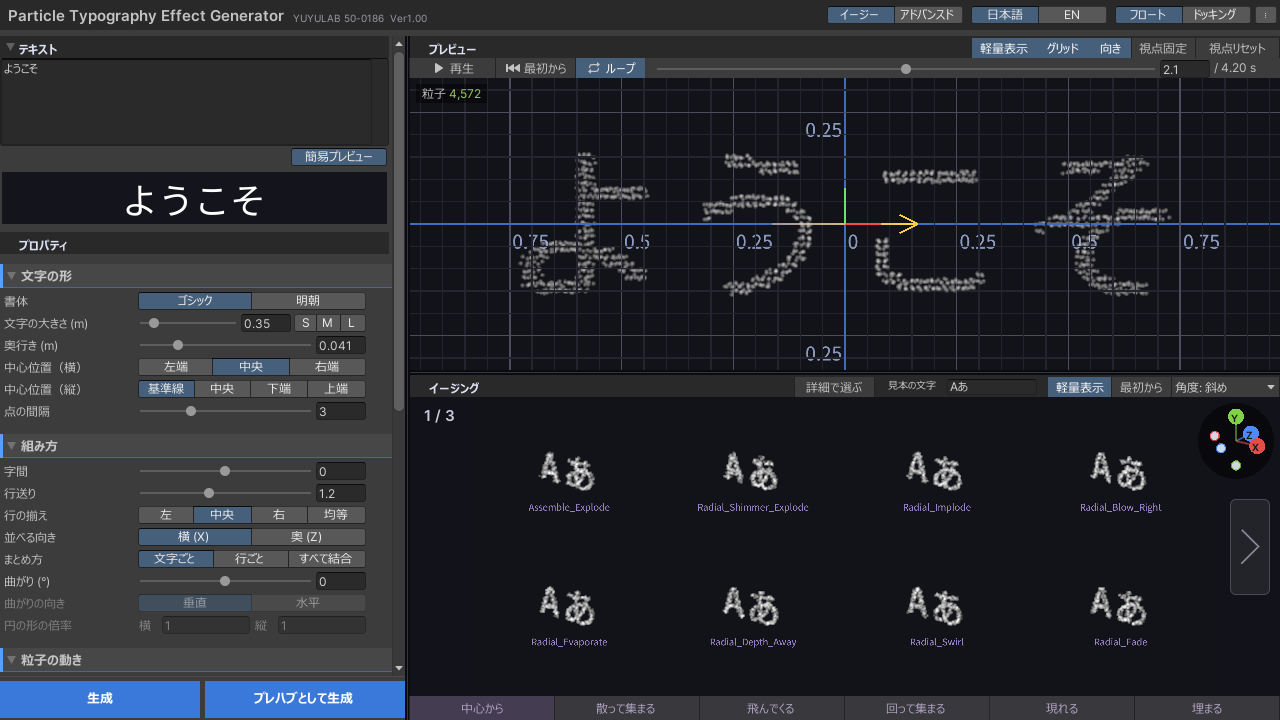
- テキスト欄に文章を入れます(例:
ようこそ)。改行はそのまま複数行になります。 - イージングの枠(見本が動いている枠)で、「組み合わせ」の中から好きな見本をクリックします。選ばなければ粒子は文字の形のまま止まっています。
- プレビューの枠で動きを確かめます。左ドラッグで回せます。
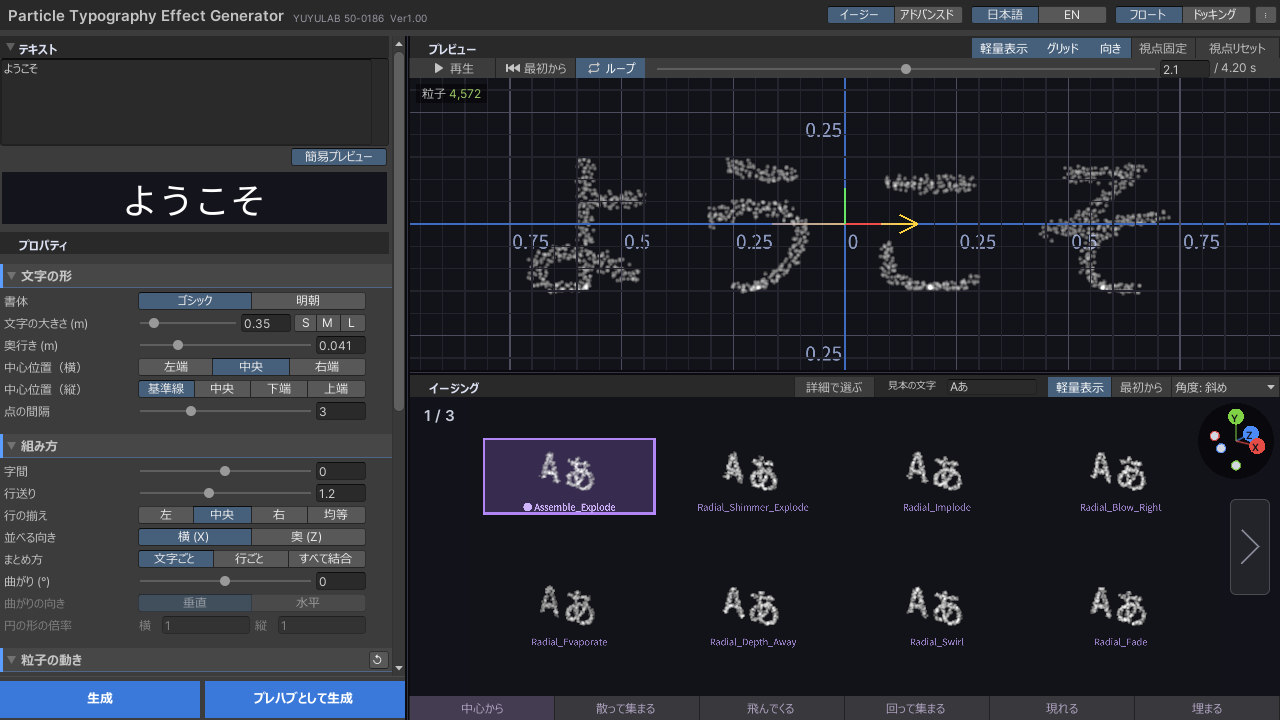 1234
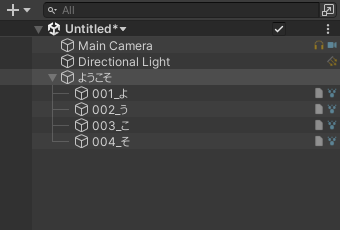
- 「生成」を押すと Scene に作られます。Hierarchy に文章の名前の Object ができ、Scene ビューで選ぶと再生されます。
- Prefab にしたい時は「プレハブとして生成」を押します。
Assets/yuyulab/50/50-0186_UnityEditor/Export/に<文章>.prefabが保存され、Scene にも置かれます。 - 結果は Console に
[50-0186] 作成: …と出ます。クリックすると生成物を選択します。
同じ文章で「プレハブとして生成」を繰り返すと <文章> 1.prefab、<文章> 2.prefab … と別名で保存されます。「生成」で Scene に作った物は同じ名前で増えます(字の Mesh のフォルダだけ <文章>_Mesh 1 と別名になります)。生成物は Undo(Ctrl + Z)で取り消せます。
3. 画面の見方#
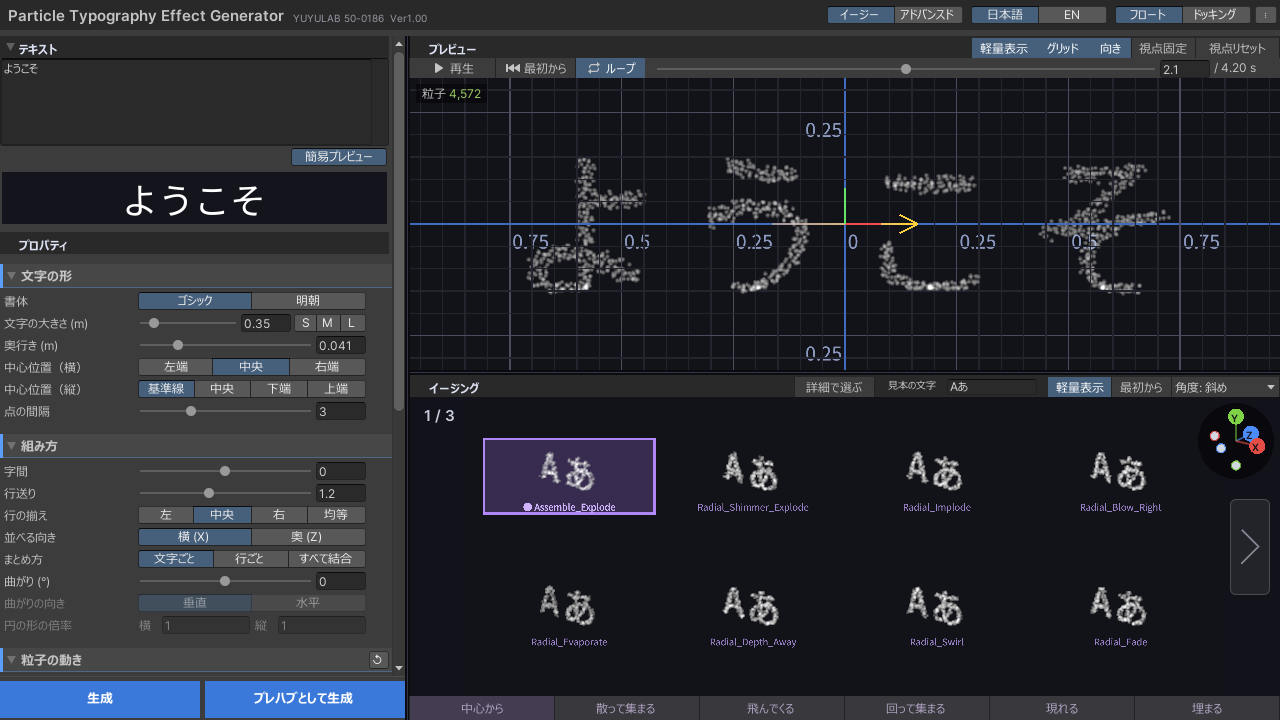
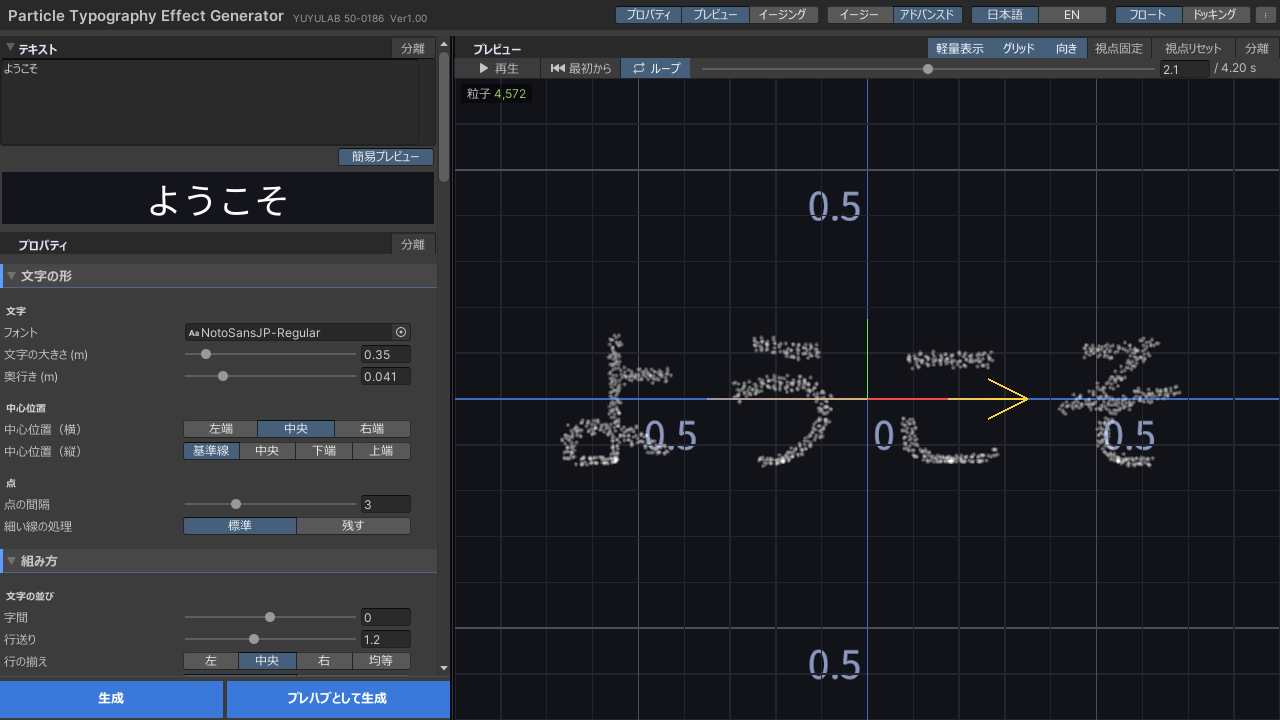
入力ウィンドウは「入力欄の列」と「枠(プレビュー・イージング)」でできています。
- ヘッダー(一番上の帯): ツール名、モード(イージー / アドバンスド)、言語(日本語 / EN)、ウィンドウの種類(フロート / ドッキング)、⋮(UI 設定)。
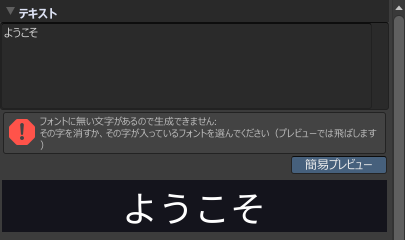
- テキスト欄: 文章を入力します。下の「簡易プレビュー」ボタン(既定 ON)で、文字の並びだけを見せる欄を出し入れします。
- プロパティ: 文字の形・組み方・粒子の動き・粒子 の 4 つの分類。見出しをクリックすると開閉し、閉じている間は右に今の値の要約が出ます。
- プレビューの枠: 今の設定で粒子を実際に動かして見せます(6 章)。
- イージングの枠: 粒子の「始まり → 表示中 → 終わり」の動きを見本から選びます(5 章)。
- フッター: 「生成」「プレハブとして生成」の 2 つのボタン。粒子数の見積り「粒子 約 N」はプレビューの枠の左上に出ます。
 123456
↺: 各行の右端と各見出しの右端に出る「↺」で、その項目・その分類を初期値に戻せます。既定と違う時だけ出ます。
フロート / ドッキング: フロートは常に手前に浮くウィンドウ、ドッキングは他のタブと結合できる普通のウィンドウです。
4. 項目#
4-1. テキスト#
| 項目 | 内容 |
|---|---|
| テキスト欄 | 生成する文章。空白は字幅ぶん空き、改行で次の行になります |
| 簡易プレビュー | 入力した文字を、フォント・字間・行の揃えで並べて見せます。ボタンで出し入れできます(既定 ON) |
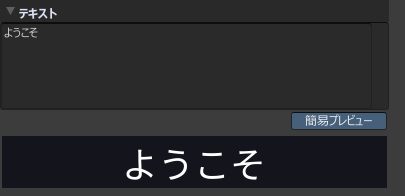
フォントに無い字が含まれていると、赤い注意が出て生成できません。その字を消してください(絵文字や特殊な記号など)。
4-2. 文字の形#
| 項目 | 既定 | 内容 |
|---|---|---|
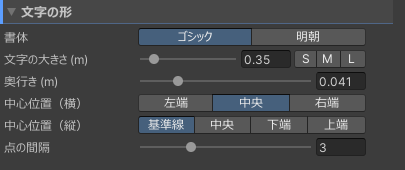
| 書体 | ゴシック | ゴシック = Noto Sans JP、明朝 = Noto Serif JP。明朝は細い横画が消えないよう自動で補正します |
| 文字の大きさ (m) | 0.35 | 全角 1 文字の大きさ。右の S / M / L は 0.05 / 0.2 / 1 |
| 奥行き (m) | 0.041 | 文字の厚み。0 で平面 |
| 中心位置(横) | 中央 | 文字の原点。イージングの回転・放射はこの点が中心 |
| 中心位置(縦) | 基準線 | 基準線 = 文字が乗る線 / 中央 / 下端 / 上端 |
| 点の間隔 | 3 | 小さいほど点(粒子)が増えて細かくなります。2 = 細かい、4 = 軽い |
4-3. 組み方#
| 項目 | 既定 | 内容 |
|---|---|---|
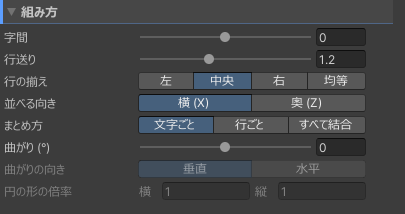
| 字間 | 0 | 字送りに足す量(文字の大きさに対する割合、-1〜1) |
| 行送り | 1.2 | 行の間隔(文字の大きさに対する割合) |
| 行の揃え | 中央 | 左 / 中央 / 右 / 均等 |
| 並べる向き | 横 (X) | 横 = 左から右へ。奥 (Z) = 手前から奥へ(斜めや横から見せる時に) |
| 曲がり (°) | 0 | 円弧に並べます。いちばん広い行が何度の弧になるか(-360〜360)。+ = 上に凸のアーチ、- = 下に凸、360 = 一周。文字は弧に沿って回ります。2 行以上で上に凸にすると下の行は内側の小さい円に並びます。行送りが大きくて内側の行が入らない時は円が広がり、角度は指定より狭くなります(一周させたいなら行送りを詰める) |
| 曲がりの向き | 垂直 | 垂直 = 上下に曲がるアーチ / 水平 = 奥へ曲がり、見る人を囲む円筒(+ で囲む、- で奥へ) |
| 円の形の倍率 | 横 1・縦 1 | 円弧の円を楕円にします。横・縦(水平の時は横・奥)の倍率 |
| まとめ方 | 文字ごと | 1 つの Particle System にする単位。文字ごと / 行ごと / すべて結合。行ごと・すべて結合では中心位置・表示順・イージングがその単位で決まります |
曲がりの向き・円の形の倍率は、曲がりが 0 でない時だけ触れます(0 の間は灰色)。並べる向きが「奥 (Z)」の時は円弧の 3 項目は使えません。
4-4. 粒子の動き#
| 項目 | 既定 | 内容 |
|---|---|---|
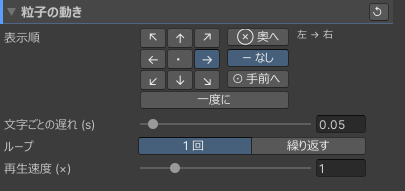
| 表示順 | 左 → 右 | 粒子が出ていく向き。3 × 3 の矢印で上下左右・斜め、右の 3 段で奥行き(奥へ / なし / 手前へ)を組み合わせます |
| 一度に | OFF | ON で全部の粒子を一度に出します(向きは使いません) |
| 文字ごとの遅れ (s) | 0.05 | 2 文字目以降が出始めるまでの遅れ。行ごとの時は「行ごとの遅れ」になり、すべて結合の時は使いません(灰色) |
| ループ | 1 回 | 1 回 = 出し切ったら止まる / 繰り返す = 消えたらまた最初から |
| 新しい粒子を上書きしない | OFF | 「繰り返す」の時だけ出るボタン。ON = 前の周の粒子が消えるまで次の周の粒子を出しません(粒子の数を抑えられますが、継ぎ目にすき間ができることがあります) |
| 再生速度 (×) | 1 | 再生の速さの倍率。2 で 2 倍速、0.5 で半分 |
始まり・表示中・終わりの動きはイージングの枠で選びます(5 章)。
4-5. 粒子#
| 項目 | 既定 | 内容 |
|---|---|---|
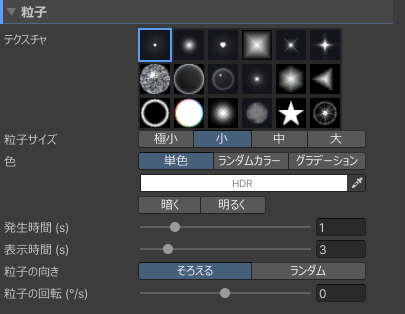
| テクスチャ | T01 | 粒子 1 つの見た目。同梱の 18 種(T01〜T18)から選びます |
| 粒子サイズ | 小 | 極小 / 小 / 中 / 大(文字の大きさに比例して拡縮) |
| 色 | 単色 | 単色 / ランダムカラー(グラデーションの中から粒子ごとに 1 色)/ グラデーション(表示時間の中で色が変わる) |
| 暗く / 明るく | — | 今の色の明るさを 5 % ずつ下げる / 上げる |
| 発生時間 (s) | 1 | 1 文字(1 行・全体)の粒子を出し切る時間 |
| 表示時間 (s) | 3 | 粒子 1 つが消えるまでの秒数。イージングはこの中に 始まり → 表示中 → 終わり の順で入ります |
| 粒子の向き | そろえる | ランダム = 粒子ごとにばらばらの向き(星などのテクスチャで分かります) |
| 粒子の回転 (°/s) | 0 | 粒子が回る速さ。マイナスで逆回り |
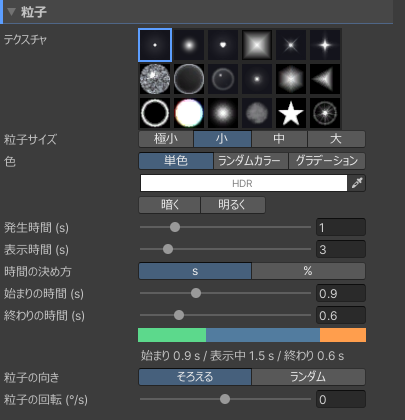
イージングの枠で「詳細で選ぶ」を ON にし、見本を選んでいる時は、表示時間の下に次の項目も出ます。
| 項目 | 既定 | 内容 |
|---|---|---|
| 時間の決め方 | s | 始まり・終わりの時間を秒で決めるか、表示時間に対する割合(%)で決めるか |
| 始まりの時間 / 終わりの時間 | 見本の秒数 | 動かすまでは見本の時間です。右端の ↺ で戻ります。% の時は「始まりの割合 (%)」「終わりの割合 (%)」になります。スライダーは合計が表示時間を超えない所で止まります |
下に「始まり X s / 表示中 Y s / 終わり Z s」の割り振りが帯で出ます。見本の時間のままで表示時間が短すぎる時は、帯の文が赤く「寿命が足りません」と出ます(生成では比率を保って縮めます)。
色のグラデーション欄をクリックすると、Unity のグラデーション選択が開き、このツールのプリセット(57 種。Rainbow / Warm / Cool / Nature / Sky / Fantasy / Jewel / Pastel / Tint)が格子で出ます。
5. イージングの選び方#
イージングは「始まり(粒子が文字になるまで)」「表示中(文字になっている間)」「終わり(消えるまで)」の 3 つの動きです。イージーでは「組み合わせ」(始まりと終わりを一度に決める)から選びます。
| 組み合わせの分類 | 始まりの動き |
|---|---|
| 中心から | 文字の中心から広がって集まる |
| 散って集まる | ばらばらの場所から集まる |
| 飛んでくる | 決まった向きから飛んでくる |
| 回って集まる | 回りながら集まる |
| 現れる | その場でふわっと現れる |
| 埋まる | 文字をなぞるように埋まる |
分類は始まりの動きで分かれています。終わり(消え方)は見本ごとに違うので、同じ分類の中から消え方の好きな見本を選んでください。
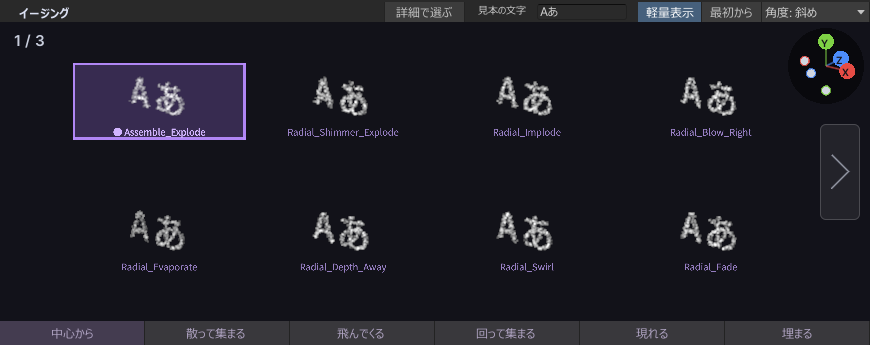
- 動いている見本をクリックすると選ばれます。選択中のマスをもう一度押すと解除です(「なし」= 文字の形のまま止まる)。
- 見本の欄を一度クリックすると、矢印キーで選択を動かせます(← → = 前 / 次、↑ ↓ = 1 行上 / 下)。
- 詳細で選ぶ: ON にすると、始まり・表示中・終わりを別々に選べます(表示中 = 揺らぎ / 瞬き / 脈打つ、終わり = はじける / 流れて消える / 回って消える / その場で消える)。4-5 の時間の項目も出ます。
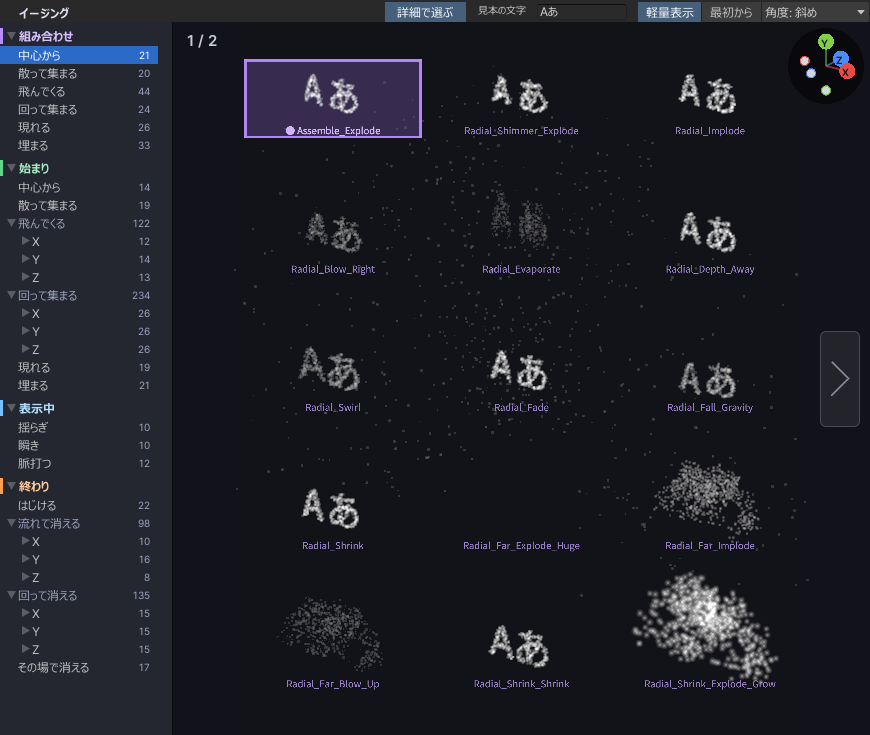
| 枠のボタン | 内容 |
|---|---|
| 見本の文字 | 見本に使う文字(既定「Aあ」。変えた時は右の ↺ で戻ります) |
| 軽量表示 | 見本の点を減らして軽くします。見え方はほぼ同じです |
| 最初から | 見本を頭から再生します |
| 角度 | 正面 / 斜め / 横 / 上から / 下から。右上のギズモをドラッグしても回せます(「角度: 自由」になり、ギズモの左上の ↺ で斜めに戻ります) |
6. プレビュー#
今の設定で粒子を実際に並べて動かします(保存はしません)。
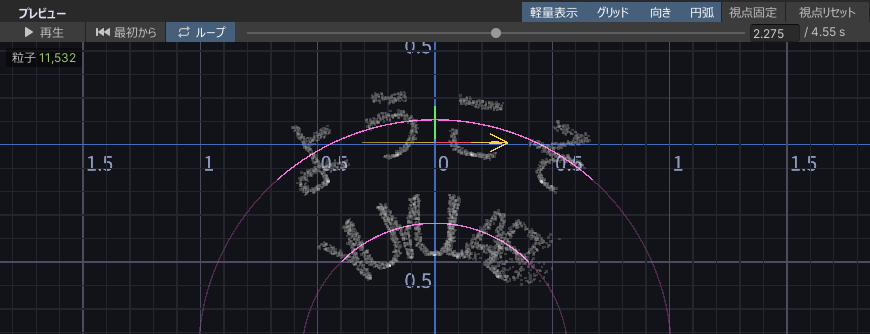
| 操作 | 内容 |
|---|---|
| 左ドラッグ | 回転 |
| 右ドラッグ | 見回す |
| 中ドラッグ / Shift + 左ドラッグ | 平行移動 |
| ホイール / Alt + 右ドラッグ | ズーム |
| F | 視点リセット |
| ボタン | 既定 | 内容 |
|---|---|---|
| 軽量表示 | ON | プレビューだけ点を減らして軽くします。生成物は変わりません |
| グリッド | ON | 大きさの目安(m)のマス目 |
| 向き | ON | 粒子が出ていく向きの黄色の矢印 |
| 円弧 | ON | 曲がりが 0 でない時だけ出ます。文字が乗る弧の線 |
| 視点固定 | OFF | ON で文字を変えても視点を動かしません |
| 再生 / 一時停止 / 最初から / ループ | — | 下の時間スライダーでシークできます。ループは最後の形で少し待ってから頭に戻ります。4-4 のループが「繰り返す」の時は待たずに流し続けます |
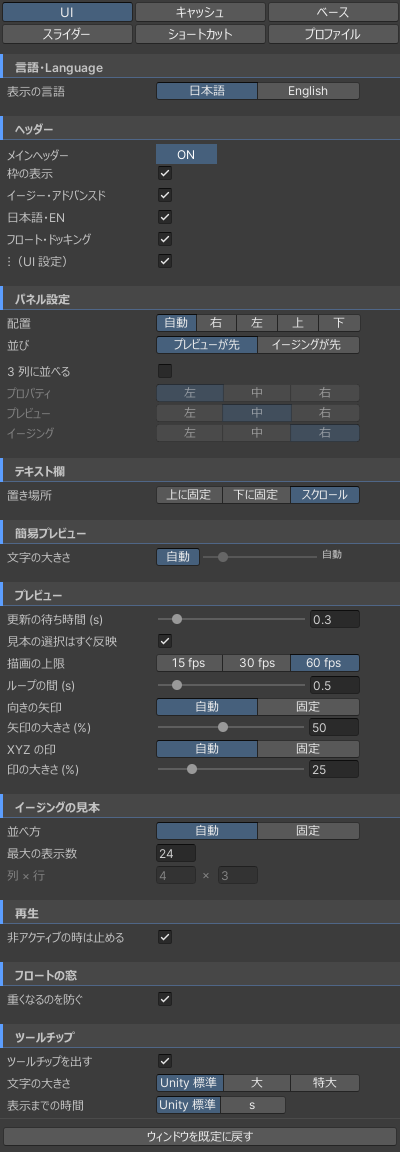
設定を変えるとプレビューは少し待ってから作り直されます。ウィンドウを操作していない時はプレビューを止めます(Settings → UI で変えられます)。
7. 生成したもの#
- 親の Object(名前 = 入力した文章。改行は
_)の下に、文字ごとの Particle System(001_あ、002_い…)が並びます。 - 各 Particle System は Shape を Mesh にし、字形の点群から粒子を出します。普通の Particle System なので、生成後に Inspector で自由に変えられます。ツールの設定を後から変えても、生成済みの物は変わりません。
- Scene に生成した時、字の Mesh は
Export/<文章>_Mesh/に字ごとの.assetで置かれます。Prefab として生成した時は Prefab の中に入り、別ファイルはできません。 - VRChat のアバターに入れる時は、Prefab をアバターの下に置いて、表示の ON / OFF を普段どおり Animation で切り替えます。ワールドでは Scene に置くだけで使えます。
- プレビューの枠の左上の「粒子 約 N」は粒子数の見積りです。60,000 を超えるとオレンジで出ます。点の間隔を大きくするか、文字を減らしてください。
保存先・名前の付け方・連番・一括生成・Scene への置き方を変えたい時はアドバンスドです(9 章)。
8. 設定の保存#
- 入力ウィンドウの設定は Unity に自動で保存され、次に開いた時もそのままです。各行・各分類の ↺ で初期値に戻せます。
- ヘッダーの ⋮ で Settings ウィンドウが開きます。言語、枠の配置、簡易プレビューの文字の大きさ、ツールチップ、字形のキャッシュ(先にまとめて作る)などを変えられます。
- Settings → プロファイル で、設定を
.jsonに書き出して別の PC に持っていけます。
9. 困ったとき#
| 表示 | 原因と対処 |
|---|---|
| フォントに無い文字があるので生成できません | その字を消します(アドバンスドでは別のフォントも選べます) |
| 生成のボタンが押せない | テキスト欄に文章(空白以外の字)を入れます |
| 円弧: 内側の行が潰れないよう円を広げました | 2 行以上を上に凸で大きく曲げた時に出ます。行送りを小さくすると指定の角度に近づきます |
| プレビューが止まっている | 既定では、ウィンドウを操作していない時は粒子を止めます。Settings → UI → 再生 で変えられます |
| 生成が遅い | 初回はフォントから字形を作ります。Settings → キャッシュ で先にまとめて作れます。粒子が多い時は点の間隔を大きくします |
| 粒子が多すぎる(60,000 超) | 点の間隔を大きくする、文字を減らす、奥行きを小さくする |
| 別のソフトから戻った直後、フロートの窓の動きが重い | Unity の癖です。このツールの窓は自動で避けます(Settings → UI → フロートの窓 → 重くなるのを防ぐ。既定 ON)。ほかのフロートの窓で起きた時は Unity の本体の窓を一度クリックしてください |
 1
- 字形のキャッシュは
Library/にあるので、プロジェクトを別の PC に移すと作り直します。 - 「軽量表示」が ON の間、プレビューの粒子は生成物より少なく見えます。
- Object の名前には入力した文章がそのまま入ります。日本語の名前を避けたい時はアドバンスドの「出力」で名前を決められます。
10. アドバンスドでできること#
ヘッダーの「アドバンスド」を押すと、すべての項目が出ます。項目名は Particle System の英語名(Duration / Start Lifetime など)になります。イージーで決めた値はそのまま引き継がれます。
 1
| 分類 | できること |
|---|---|
| 文字の形・組み方 | 任意のフォント、細い線の処理、弧を通す位置・文字の向き・親の原点 |
| オフセット | 親の原点・回転、文字ごとの位置・回転・大きさ(同じ値 + 1 文字ごとの増分、ランダム) |
| ベース | 自分の Particle System を元にして、このツールの項目で上書き |
| Main / Emission・Shape | Duration、Looping、Start Size のランダム、Start Color の方式、Random Seed、発生の向きを角度やギズモで、Shape の細かい値 |
| イージング | 始まり / 表示中 / 終わりを別々に、時間を秒や % で |
| Color over Lifetime ほか | 寿命で色を変える、粒子の回転、テクスチャシート、自分の Material |
| 出力 | 名前・連番・子の名前、保存先、Mesh の共通化、一括生成(改行 / 区切り / CSV)、Scene への置き方、親 Object を作らない、設定を子に残す |
| Animation | 開いている Animation クリップに表示 ON / OFF のキーを打つ |
| ウィンドウ | テキスト欄・プロパティ・プレビュー・イージングを別ウィンドウに分離 |
詳しくは全機能の説明書を見てください。